Bericht · CAD · MektriX x CAD · Visualisierung
MektriX x CAD: ein eigenes 3D-CAD vom Würfel zum Musterhaus
Warum ich mir ein direktes 3D-CAD selbst gebaut habe, wie ein Musterhaus im Maßstab 1:50 jede Änderung prüft und was die Visualisierung kann.
Was ich vorhatte
Ich konstruiere regelmäßig in 3D: Halterungen, Gehäuse, Ersatzteile für den 3D-Drucker. Lange habe ich dafür Shapr3D benutzt, ein gutes Programm. Mit der Zeit wurde es mir aber zu teuer, und für meine eher kleinen Projekte war es mir oft zu umständlich.
Also habe ich das gemacht, was ich mit fast allen meinen Werkzeugen mache: Ich baue mir selbst eins. Es heißt MektriX x CAD und läuft im Moment als Beta auf dem Mac, Windows soll folgen.
Ein Grundsatz stand von Anfang an fest: kein Verlauf aus Bedingungen, Abhängigkeiten und Variablen, wie ihn viele CAD-Programme führen. Das ist mächtig, aber du verbringst damit viel Zeit, das Programm zu verstehen statt dein Teil. In MektriX x CAD ist das, was du siehst, das, was du hast. Jeder Schritt lässt sich rückgängig machen, aber es gibt keinen Baum, der irgendwann bricht.
So konstruierst du darin
- Skizzieren: Ebene oder Fläche wählen, Rechteck aufziehen, Maße eintippen.
- Hochziehen: In einen Bereich klicken, Höhe eingeben, der Körper steht.
- Verfeinern: Flächen anklicken und ziehen, Kanten runden oder fasen, bohren, verschieben.
Der Prüfstein: ein Musterhaus im Maßstab 1:50
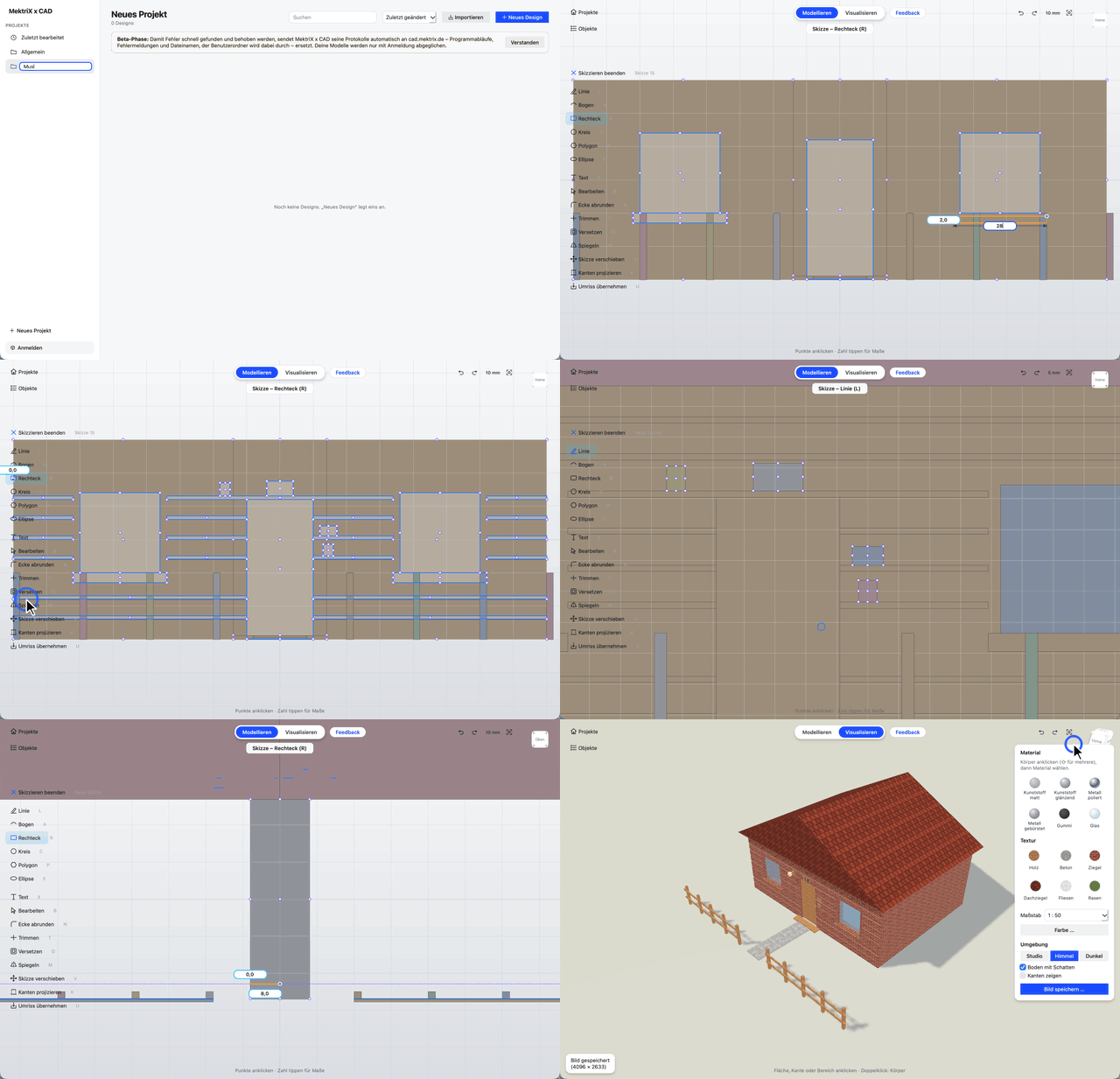
Damit ich sehe, ob das Ganze trägt, baut das Programm nach jeder größeren Änderung ein komplettes kleines Haus. Der Ablauf ist der eines Menschen: Flächen anklicken, Maße tippen, Ansicht wechseln, Bereiche hochziehen. Danach wird nachgemessen, ob Volumen und Anzahl der Teile stimmen.
Im Zeitraffer dauert der ganze Bau gut 40 Sekunden, in Echtzeit knapp drei Minuten.
Grundriss und Wände
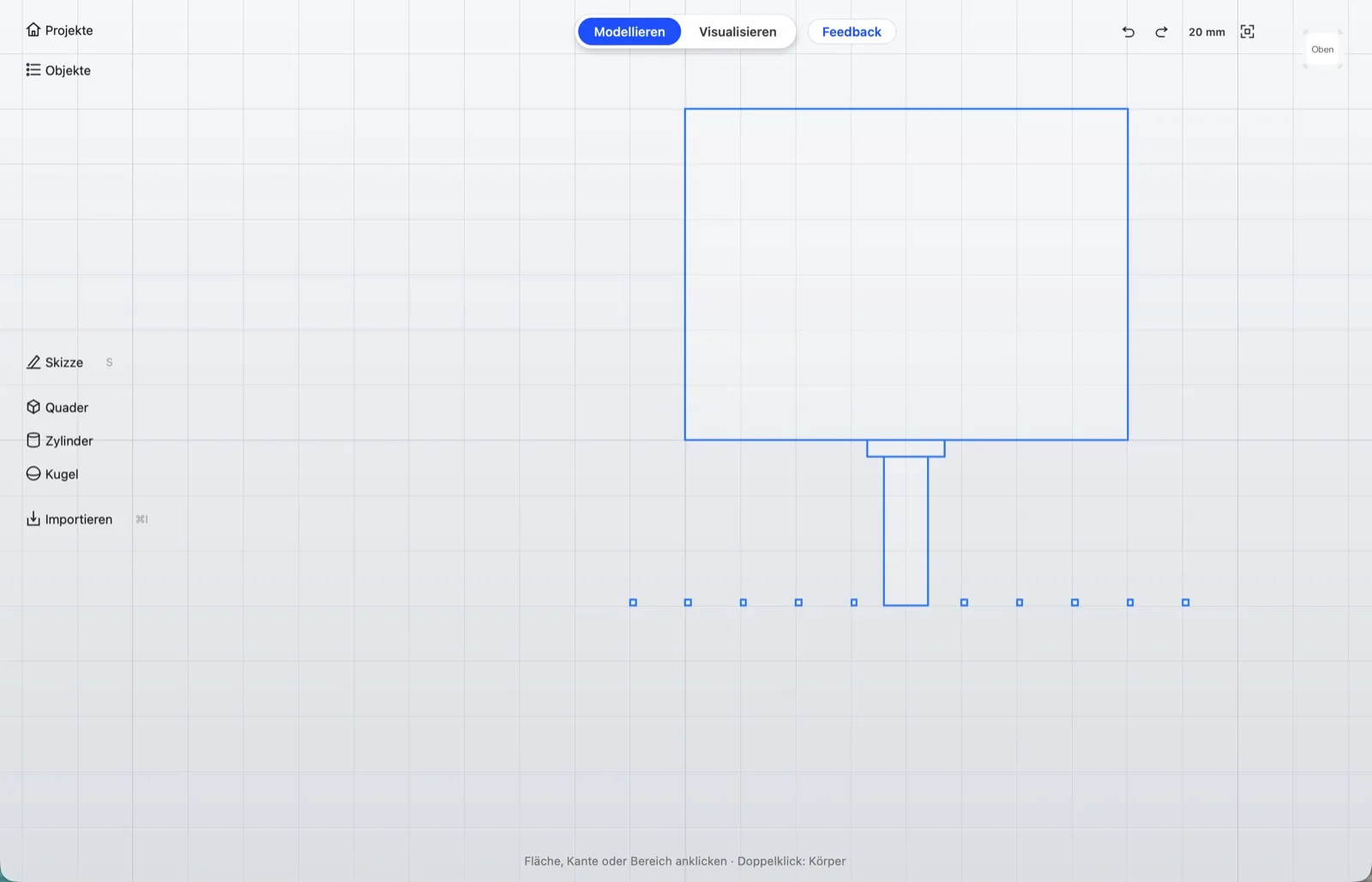
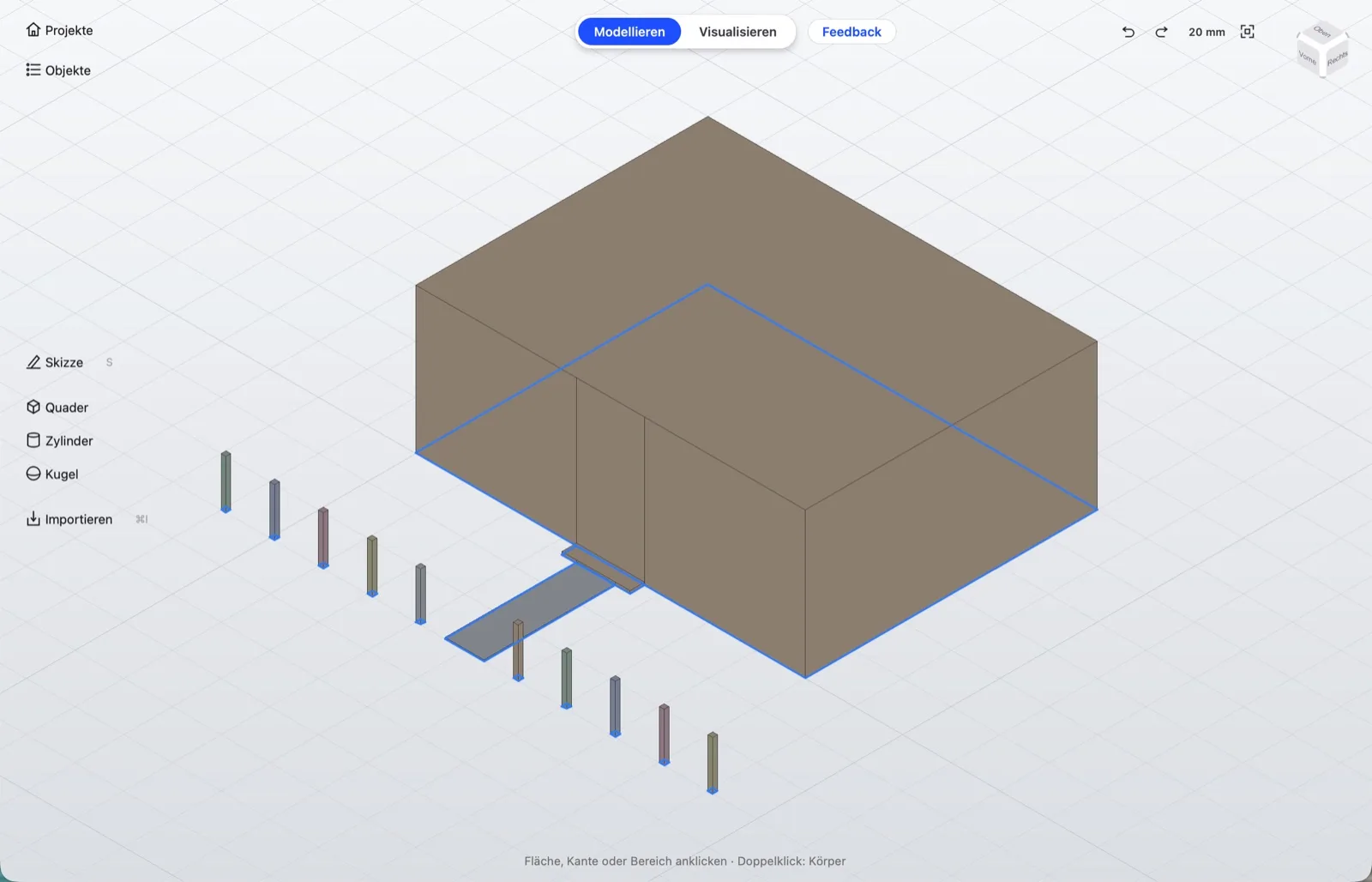
Am Anfang steht ein Grundriss: ein Rechteck für das Haus, ein schmales für den Weg und eine Reihe kleiner Quadrate für die Zaunpfosten. Aus dieser einen Skizze werden mit einem Klick und einer Zahl die Wände, der Weg und die Pfosten.
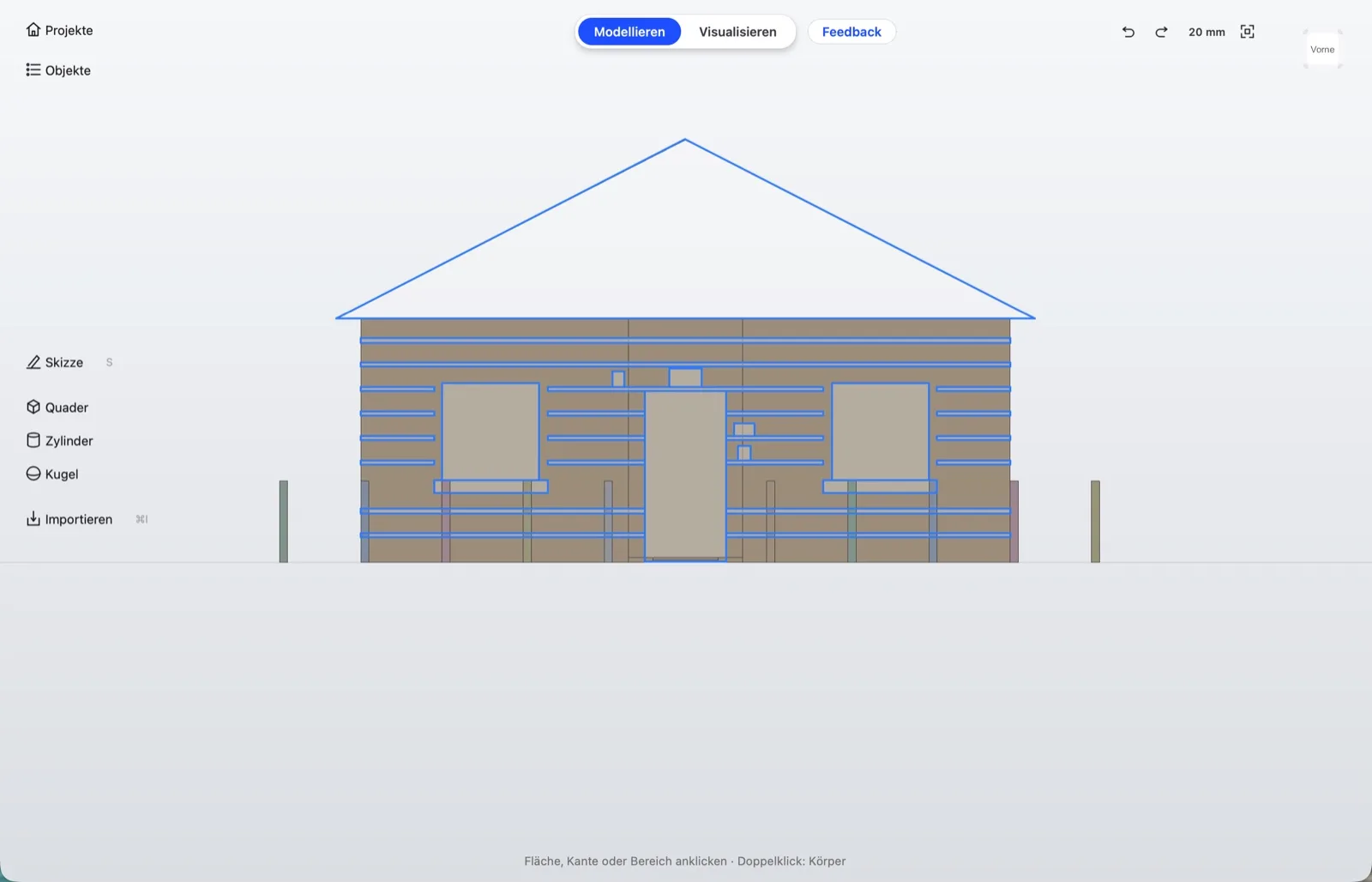
Auf der Vorderwand zeichnen
Für Fenster, Tür und Verkleidung wird direkt auf die Vorderwand gezeichnet. Ein Druck auf die Leertaste dreht die Ansicht frontal auf die Wand. Dann kommen Fenster, Tür, Fensterbänke, die Fugen der Holzverkleidung und die Hausnummer als echte Schrift dazu.
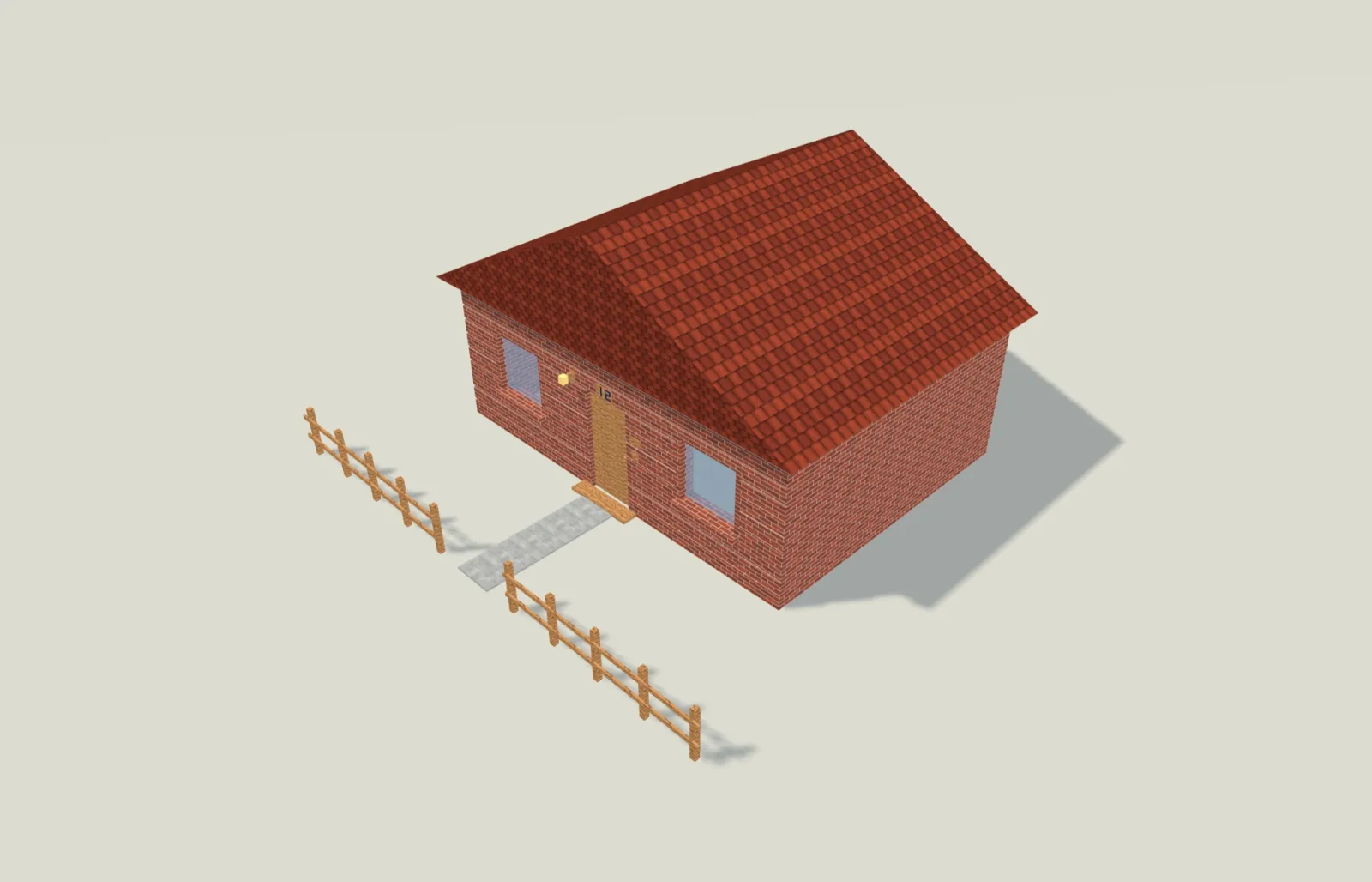
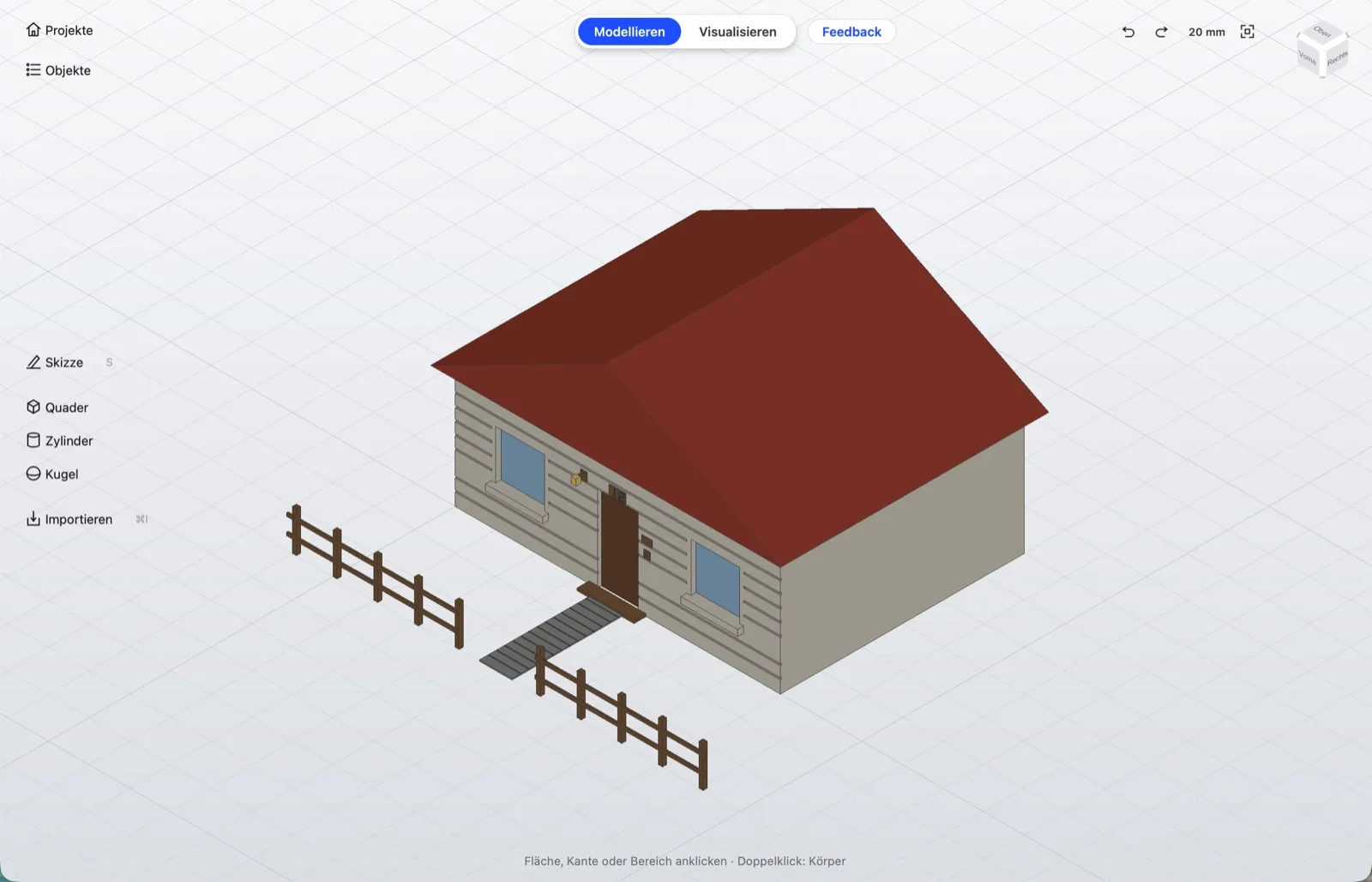
Ein paar Klicks später ist das Haus fertig, mit Satteldach, eingelassenen Fenstern, Tür, Lampe und Zaun.
Visualisieren
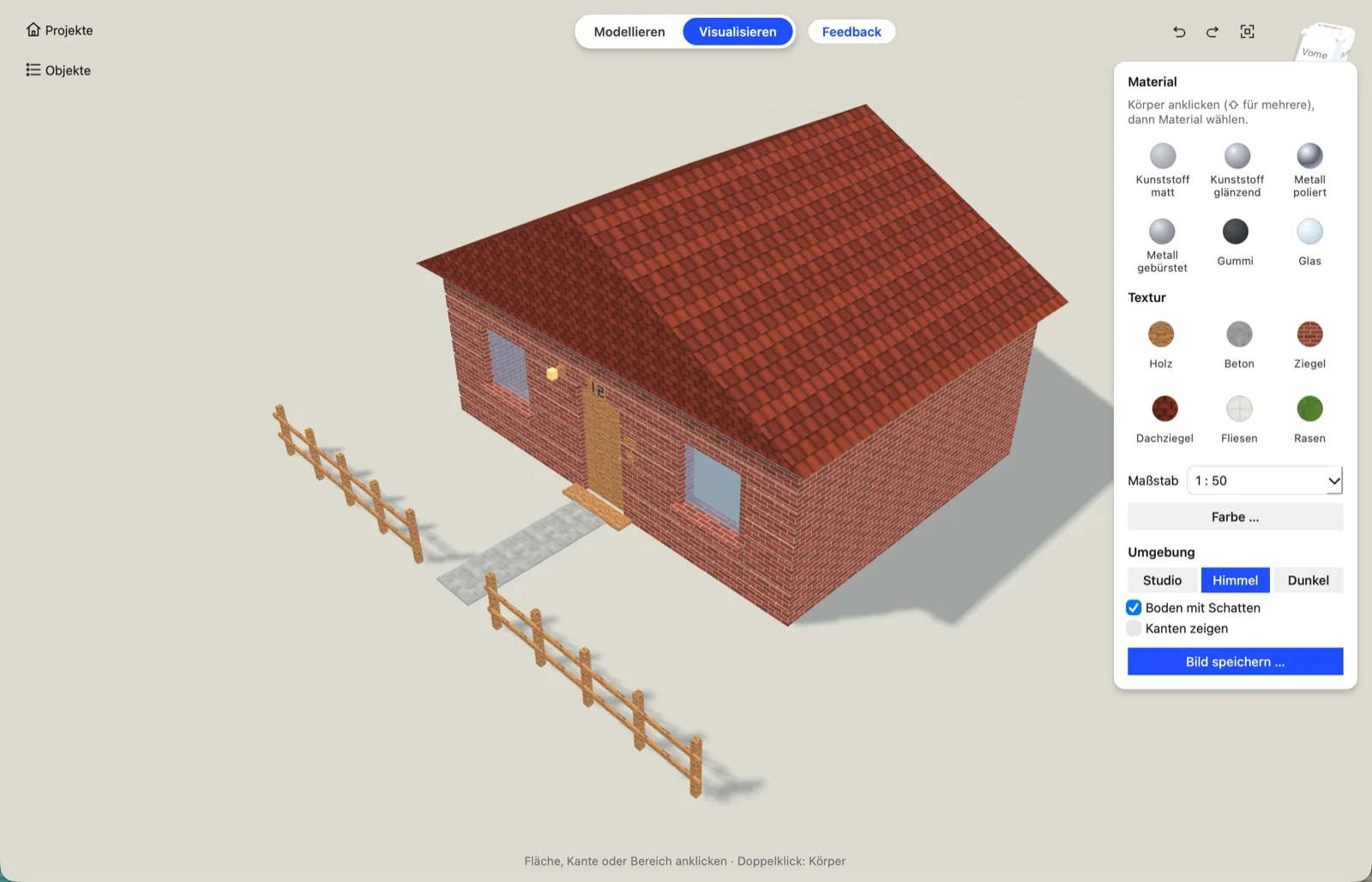
Ein Modell will man auch zeigen. Oben in der Mitte gibt es deshalb den Schalter zwischen Modellieren und Visualisieren.
In der Visualisierung bekommt jedes Teil ein Material: Kunststoff, Metall, Gummi, Glas oder eine Textur wie Holz, Beton, Ziegel, Dachziegel, Fliesen und Rasen. Die Texturen liegen in echter Größe auf dem Teil, ein Ziegel ist also auf jeder Wand gleich groß. Weil das Haus ein Modell im Maßstab 1:50 ist, stellst du den Maßstab einmal ein, und die Ziegel passen.
Dazu gibt es drei Umgebungen (Studio, Himmel, Dunkel), einen Boden mit Schatten und ein Bild in hoher Auflösung auf Knopfdruck. Das Titelbild ist genau so entstanden.
Was nicht auf Anhieb geklappt hat
Der Boden mit Schatten hat mehrere Anläufe gebraucht. Zuerst war er gar nicht zu sehen. Als er da war, ragte in der Schrägansicht seine Kante ins Bild. Ein deutlich größerer Boden hat das behoben, dafür wurden die Schatten unscharf. Gelandet bin ich bei einem Boden in zehnfacher Größe des Modells und einer feineren Berechnung des Schattens.
Ähnlich bei den Texturen: Ohne echten Maßstab sahen Ziegel auf einer kleinen Wand riesig und auf einer großen winzig aus. Erst seit sie in Millimetern bemessen sind, passt das Bild.
Was sonst schon geht
- Skizzen mit Linien, Bögen, Kreisen, Polygonen, Ellipsen und Text, mit einrastenden Punkten.
- Körper durch Hochziehen, Rotieren, Ziehen entlang eines Pfads und Verbinden zweier Formen.
- Runden und Fasen in einem Werkzeug: nach außen gezogen rundet es, nach innen fast es.
- Bohrungen und Gewinde mit einem Klick, auf Wunsch mit etwas Spiel für den 3D-Druck.
- Muster, Spiegeln und Teilen, etwa für Zaunpfosten oder Teile, die nicht in den Drucker passen.
- Messen von Längen, Durchmessern, Flächen und Volumen, dazu eine Schnittansicht.
- Austausch mit anderen Programmen und dem 3D-Drucker, mit Farben und Teilenamen.
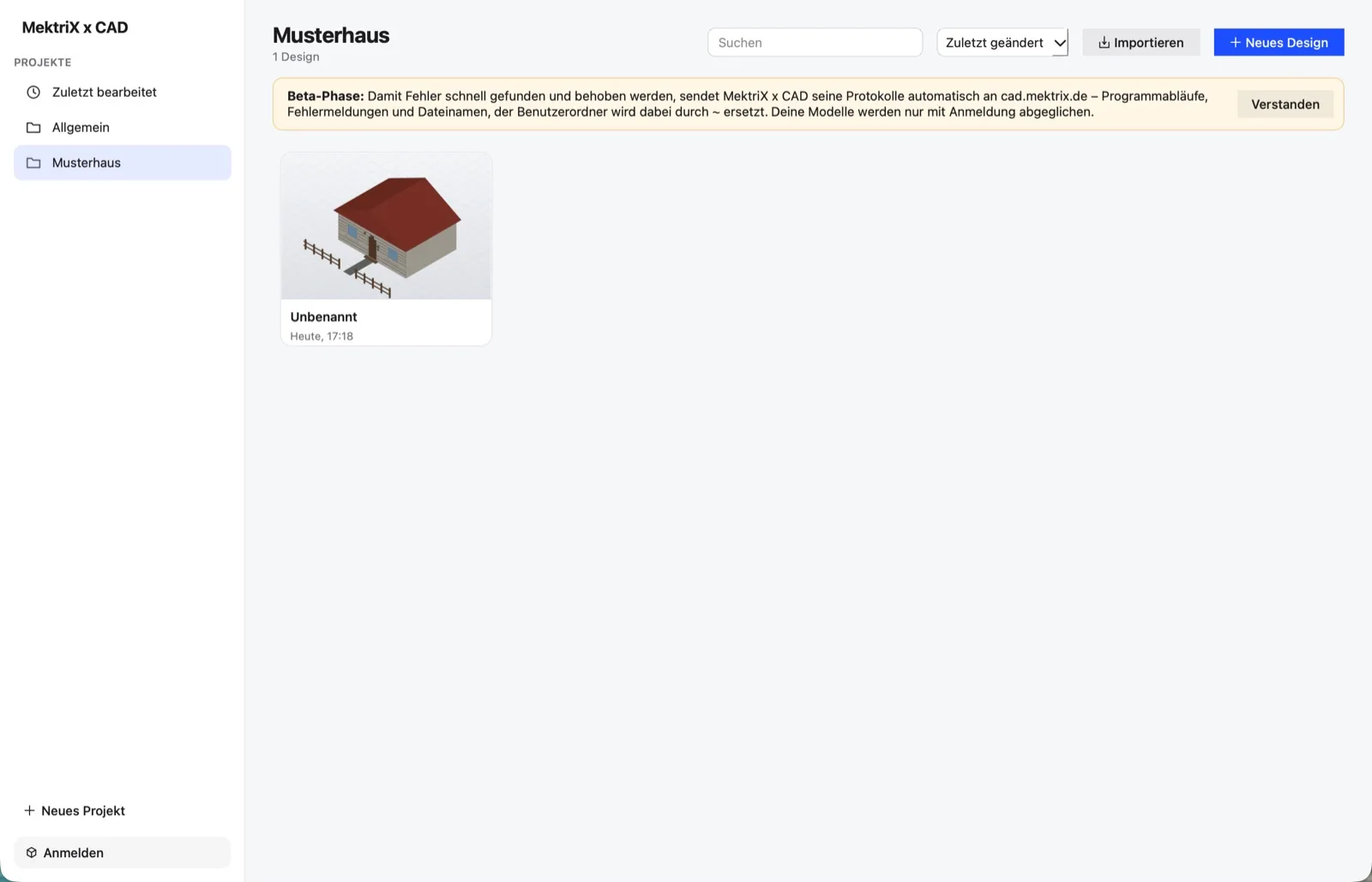
- Projekte mit Vorschaubildern, die sich selbst speichern und zwischen deinen Geräten abgleichen.
Wie es entsteht
Hinter jeder Funktion stecken viele Runden aus Ausprobieren, Verwerfen und Nachschärfen. Manches, das simpel wirkt, hat mich besonders lange beschäftigt: Maße, die beim Tippen zuverlässig ankommen, Gewinde, die nach dem Drucken wirklich passen, Ziegel, die auf jeder Wand gleich groß sind.
Die Fleißarbeit erledige ich mit guten Helfern an meiner Seite. So bleibt mir mehr Zeit für das, was mir am wichtigsten ist: überlegen, wie sich Konstruieren anfühlen soll, und jedes Detail prüfen, bis es stimmt. Was sich tut, steht Schritt für Schritt im Changelog auf cad.mektrix.de.
Fazit
Für meine eigenen Teile reicht MektriX x CAD inzwischen: skizzieren, hochziehen, bohren, Gewinde, Export für den Drucker. Das Musterhaus läuft bei jeder Änderung durch und fängt Fehler ab, bevor sie jemand sieht.
Offen ist noch einiges. Es gibt die Beta bisher nur für den Mac. Metall spiegelt in der Visualisierung keine Umgebung und wirkt dadurch stumpf. Durch Glas sieht man die Innenwände dahinter. Auf dem Boden zeigt sich in der Ferne eine leichte Streifung, und der Maßstab der Texturen gilt für alle Designs gemeinsam statt für jedes einzeln.
Wenn du es ausprobieren willst: Auf cad.mektrix.de kannst du dich für die Beta anmelden, die Einladung kommt innerhalb von sieben Tagen per E-Mail. Was dir fehlt oder was dich stört, schreib mir dort oder über den Feedback-Knopf in der App. Genau daraus entstehen die nächsten Funktionen.
Zuletzt aktualisiert am · erschienen am 12. Oktober 2026